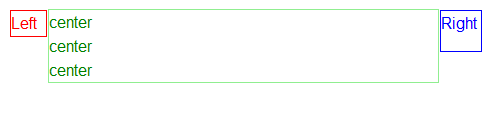
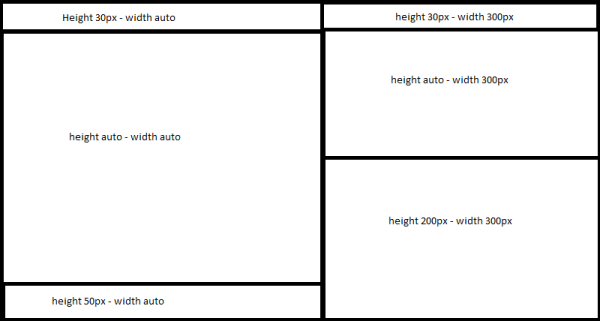
Zarovnání textu na střed není (doufám) problém; stačí použít:
.center { text-align: center; }
Problém ale nastane, pokud chceme zarovnat kontejner uvnitř jiného kontejneru.
Pokračování textu Zarovnání na střed v kontejneruZarovnání textu na střed není (doufám) problém; stačí použít:
.center { text-align: center; }
Problém ale nastane, pokud chceme zarovnat kontejner uvnitř jiného kontejneru.
Pokračování textu Zarovnání na střed v kontejneruPokud umístíte obrázek do DIVu za tím účelem, aby se DIV velikostí přizpůsobil obrázku (a umožnil např. zadání více borderů, nebo absolutní pozicování přes obrázek), někdy se setkáte s tím, že DIV má dole malý okraj, který přesně nesedí na obrázku. Navíc se tento okraj nedá najít v debuggeru, protože nejde o padding ani margin.
<div class="imgWrapper">
    <!-- autosize DIV around IMG -->
    <img src="..." />
</div>
Chcete zobrazit modální dialog ve stránce, který je vždy centrovaný do středu obrazovky? To asi budete potřebovat hodně skriptů na jeho otevření, vypočtení velikosti, vycentrování a jeho udržování v obraze (např. při otočení telefonu). Viz demo.
Ale co kdyby tohle všechno šlo udělat jen pomocí HTML a CSS, nebylo by to super?
A představte si, že to jde!
Pokud používáte plovoucí prvky, asi narazíte na problém, že prvky, které je obtékají se chovají poněkud podivně a zasahují i do prostoru rezervovaného pro plovoucí prvky:
V případě textu obtékajícího obrázek, což je nejčastější použití v článcích, je to efekt očekávaný, ale co dělat, když potřebujete, např. ve speciálním layoutu webové aplikace, aby prostřední prvek vyplnil prostor mezi plovoucími prvky a přitom do nich nepřesahoval?
Řešení je kupodivu velice jednoduché – stačí prostředními prvku nastavit oveflow:hidden a prohlížeč, aby zabránil překrývání plovoucího prvku obsahem toho prostředního, změní jeho šířku.
Pokračování textu Jak vyplnit prostor mezi plovoucímy prvky?
U moderních stránek je často potřeba zobrazit obsah tak, aby vyplnil celé okno prohlížeče (např. kvůli pozadí, vycentrování horizontálně i vertikálně apod.). Většina designérů a programátorů většinou zkusí jako první krok CSS:
body { width: 100%; height: 100%; }
A když to nepřinese požadovaný efekt, tak přejdou k Javascriptu a velikost okna počítají dynamicky.
K tak drastickým řešením ale není důvod a stejného efektu lze dosáhnout i pomocí CSS, jen je potřeba vědět, co nastavit:
html, body { width: 100%; height: 100%; }
Stačí kromě BODY nastavit styl i na HTML, které každou stránku obklopuje, a jako zázrakem se celá stránka roztáhne. Pak již můžete nastavit pozadí automaticky zvětšené a centrované na okno prohlížeče:
body {
    background: url('/images/page-bg.png')
            no-repeat scroll center center
            transparent;
    background-size: contain;
}
Nebo oblíbený obsah ve sloupci uprostřed stránky:
body {
    max-width: 1024px;
    margin: 1em auto;
}
Nebo patičku stránky zobrazenou vždy u dolního okraje okna (i když je obsah stránky menší):
body {
    /* zamezí překrytí obsahu patičkou */
    margin-bottom: 1EM;
}
#footer {
    position: absolute;
    bottom: 0;
    left: 0;
    right: 0;
    width: 100%; /* nebo auto */
    height: 1EM;
}
Pozor na to, že pokud byste chtěli do BODY nastavit padding pro odsazení, bude problém s nastavením šířky (a výšky) na 100%. Ve výchozím nastavení se totiž padding nepočítá do šířky prvku a tak by jeho výsledná šířka byla { 100% + levý padding + pravý padding }.
Aby prohlížeč správně vypočetl 100% šířku, je potřeba změnit jeho výpočet na border-box:
body {
    width: 100%;
    height: 100%;
    padding: 1em; /* odsazení od okrajů */
    box-sizing: border-box; /* započítej
          padding do width a height */
}
V CSS3 jde udělat všechno, například efekt zatmění slunce (angl. eclipse)